

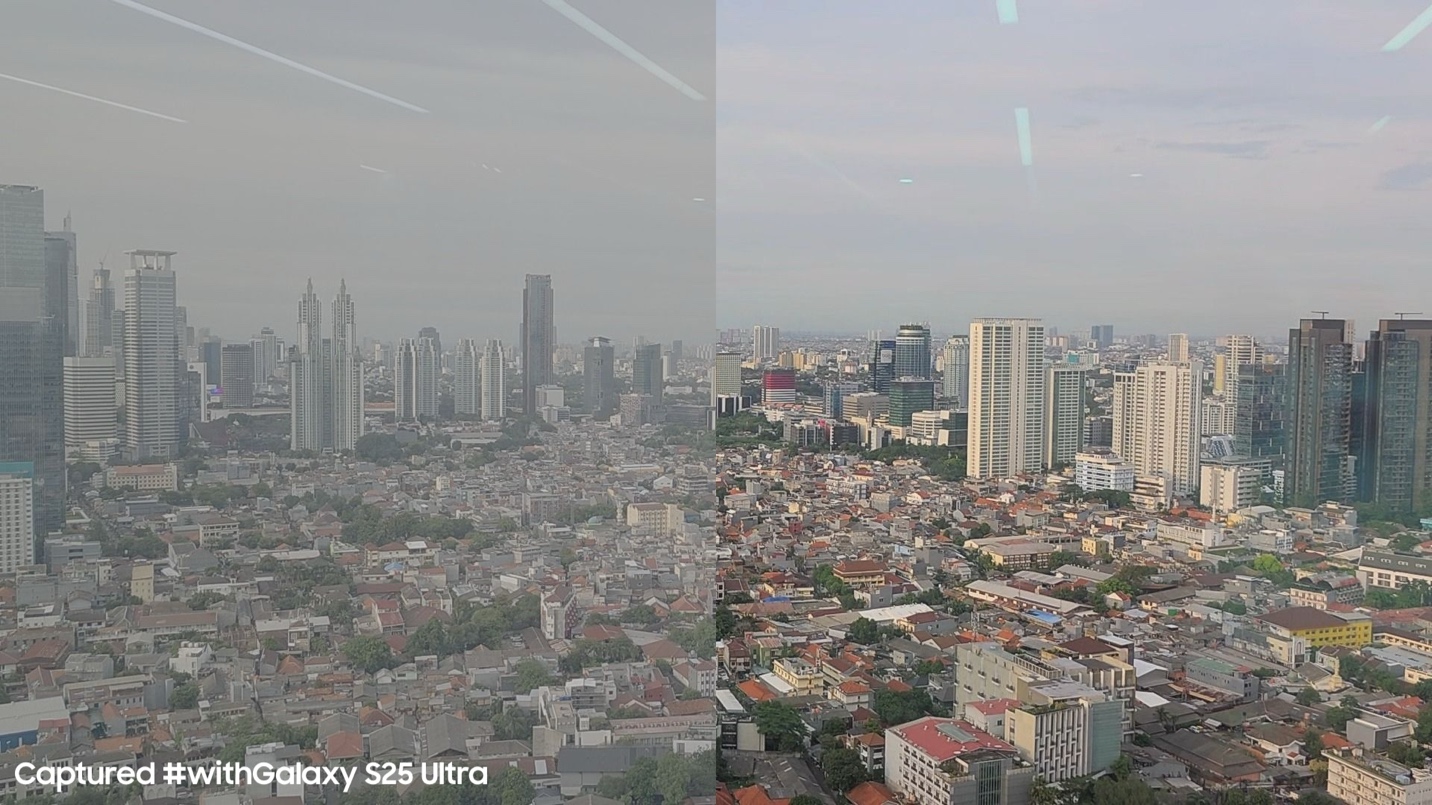
TabloidSeleberita – Jakarta, 7 Maret 2025 – Kamera tetap menjadi fitur utama yang dicari pengguna smartphone, terutama bagi mereka yang gemar membuat konten video. Samsung memahami kebutuhan ini dengan menghadirkan Galaxy Log video di Galaxy S25 Series, memungkinkan pengguna menciptakan konten berkualitas sinematik langsung dari genggaman.
Fitur Galaxy Log video memungkinkan perekaman dalam format LOG, yang memberikan keleluasaan lebih dalam color grading serta menangkap rentang warna lebih luas dengan 10-bit HDR. Dengan dukungan Snapdragon 8 Elite for Galaxy, pengguna bisa mengeksplorasi ide kreatif dengan lebih optimal.
Bagi kamu yang ingin menghasilkan konten video layaknya sinematografer profesional, berikut tiga tips memaksimalkan Galaxy Log video di Galaxy S25 Series!
1. Sesuaikan Pengaturan Kamera dengan Ambience Sekitar
Agar hasil video tetap jelas meskipun kondisi pencahayaan kurang ideal, pengguna dapat mengoptimalkan pengaturan kamera di mode Pro Video. Pastikan mengikuti langkah berikut:
• Buka Camera
• Pilih More
• Pilih Pro Video
• Klik tombol LOG di bagian kanan atas layar
Dalam mode ini, kamu bisa mengatur ISO, shutter speed, exposure value, auto focus, dan white balance agar video sesuai dengan suasana yang diinginkan. Misalnya, pada kondisi berkabut, atur ISO 400-800 untuk menangkap cahaya tanpa noise berlebih, serta gunakan shutter speed yang lebih lambat agar hasil video tetap tajam.
Dengan format LOG, hasil rekaman bisa diedit lebih lanjut untuk mendapatkan warna dan mood yang lebih dramatis.
2. Gunakan Exposure Monitor untuk Mengontrol Cahaya
Galaxy S25 Series dilengkapi fitur Exposure Monitor, yang membantu pengguna menghindari masalah pencahayaan berlebih atau kurang. Dua fitur utama dalam menu ini adalah:
• Zebra Pattern: Menampilkan area yang mengalami overexposure
• False Color: Memberikan panduan warna untuk melihat tingkat pencahayaan (merah = terlalu terang, hijau muda = ideal, ungu = terlalu gelap)
Untuk mengaktifkan fitur ini:
• Masuk ke Pro Video
• Klik tombol LOG di kanan atas layar
• Pilih ikon dua lingkaran di bagian atas
• Aktifkan Zebra Pattern dan/atau False Color
Dengan fitur ini, kamu bisa memastikan hasil rekaman tetap seimbang dan profesional sejak tahap pengambilan gambar.
3. Atur Komposisi Warna dengan Samsung LUTs
Untuk kamu yang ingin mengedit warna lebih lanjut, Samsung menyediakan LUTs (Look Up Table) yang bisa digunakan di aplikasi pengeditan pihak ketiga. LUTs ini membantu mengatur saturasi, kontras, dan gradasi warna agar tampilan video semakin sinematik.
Samsung menyediakan Samsung Log 1D LUT dan Samsung Log 3D LUT, yang dapat diunduh melalui Samsung Developer. Dengan LUTs ini, kamu bisa langsung menerapkan efek warna profesional tanpa perlu menyunting dari awal.
Bagi kamu yang ingin mencoba fitur Galaxy Log video, Samsung menghadirkan Galaxy S25 Ultra, Galaxy S25+, dan Galaxy S25, yang bisa dibeli di toko online favorit dan gerai resmi Samsung.
Selama periode 14 Februari – 14 Maret 2025, tersedia bonus eksklusif hingga Rp4.500.000, termasuk trade-in cashback, diskon wearable, dan cashback dari bank mitra. Jangan lewatkan juga kesempatan menjajal langsung Galaxy S25 Series di Galaxy Studio, Central Park (5-9 Maret 2025).
Ingin upgrade ke Galaxy S25 Series? Cek detail harga dan spesifikasi lengkap di Samsung Indonesia. (Hero)
